


2026.03.05|にこいち豆知識
Illustratorで保存時「不明なエラー」になった際の対処法
デザイン
Illustratorで保存時に「不明なエラー」が発生した際の対処法【実体験から解決】
Adobe Illustratorでデザインを制作中、いざ保存しようとした瞬間に「不明なエラーが発生しました」というアラートが表示され、作業内容が保存できなくなった経験はありませんか?
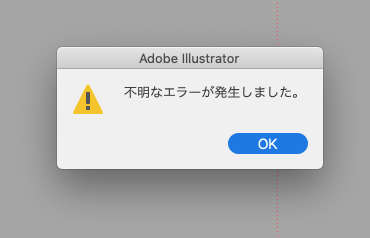
制作に費やした時間が一瞬で無に帰すかもしれないという絶望感は、デザイナーなら誰しも避けたいものです。今回は、実際に制作現場でこのエラーに遭遇し、格闘の末に無事保存まで漕ぎ着けた具体的な手順を、チェックリスト形式でまとめました。
エラー発生の状況:バージョンを下げての別名保存時に発生
今回エラーが発生したのは、Webサイトのデザインが完成し、納品や共有のために「バージョンを下げて別名保存」を試みたタイミングでした。何度繰り返してもアラートが出てフリーズしてしまう状況から、以下のステップを順に試行しました。
【実録】解決のために試した5つのチェックリスト
保存ができない際、まずは「ファイル内のデータ負荷」や「特定のオブジェクトの不具合」を疑い、以下の操作を一つずつ試してみることをおすすめします。
- 「スウォッチ」や「シンボル」の整理: 使用していないパネル内のスウォッチやシンボルをすべて削除し、データ構造をクリーンにする。
- 全レイヤーのロック解除: ロックがかかっているレイヤーが保存処理の妨げになっているケースを考慮し、一旦すべて解除する。
- 新規ドキュメントへの全コピー: 全要素を選択してコピーし、新しく作成したドキュメントに貼り付けて保存し直す。
- 画像のリンク化: 埋め込み画像が多い場合、一時的にリンク画像に置き換えてファイルサイズを軽量化する。
- 【有効だった方法】全てのレイヤーを非表示にする: 全レイヤーの「目」のアイコンを消して非表示状態にしたまま保存を試みる。
私の場合、最終的に「全てのレイヤーを非表示にする」ことで、それまでのエラーが嘘のようにスムーズに保存することができました。描画エンジンの負荷やプレビュー生成の不具合が、非表示にすることで回避された可能性があります。
根本的な解決が必要な場合のメンテナンス方法
上記の方法で一時的に保存ができても、エラーが頻発する場合はIllustrator自体の設定や環境に問題があるかもしれません。その際は以下のメンテナンスを検討してください。
- 環境設定の初期化: Illustratorの環境設定ファイルを再構築する。
- アプリの再インストール: 一度アンインストールし、最新バージョンをクリーンインストールする。
「不明なエラー」が起こる主な原因(考察)
Adobe公式からも明確な理由が示されないことも多い「不明なエラー」ですが、現場の知見としては以下の要因が複合的に関係していると考えられます。
- 複雑なパスの不具合: 複雑すぎるベクターデータや、パスの計算ミス。
- 長時間作業によるメモリ不足: PCのメモリが断片化し、保存に必要なリソースが確保できない。
- フォントやリンクのコンフリクト: 特定のフォントファイルやリンク画像の読み込みエラー。
まとめ:困った時は「非表示保存」をまず試して
デザイン制作において、保存エラーは最大の敵です。もし「不明なエラー」が出てしまったら、焦らずに「全レイヤー非表示」を試してみてください。この記事が、同じ悩みを持つデザイナーの皆様の助けになれば幸いです。
制作に関するお困りごとや、デザイン・システム構築のご相談は、ぜひお気軽にお問い合わせください。